

Arbeitsbereich wird geladen...

Seedance 2.5 Flash gratis testen: KI-Videogenerator

Mach aus einer klaren Idee ein kurzes Video mit Ton.

Mit dem Videogenerator Seedance 2.5 Flash erstellst du eine Szene aus Text, animierst ein Foto oder steuerst eine Einstellung mit Referenzen. Wenn du ihn gratis testen möchtest, prüfe das verfügbare Guthaben in deinem Konto und beginne mit einem kurzen Clip, den du am Stück ansehen kannst.

Texteingabe, Bild oder Referenzmaterial
Modellausgabe in 480p und 720p
Bis zu 30 Sekunden pro Generierung
Hero image
Seedance 2.5 Flash

Was du mit dem Videogenerator Seedance 2.5 Flash erstellen kannst

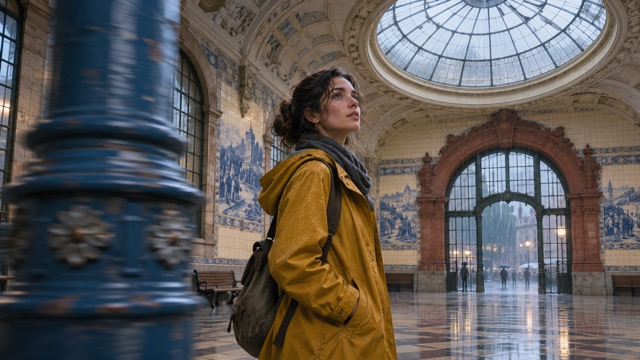
Wähle die Eingabe danach, was an der Einstellung bereits feststeht. Der Prompt legt die Handlung fest, ein Standbild den Anfang, Referenzen präzisieren schwer beschreibbare Details. Wenn Guthaben vorhanden ist, teste die Eingabe, die deine wichtigste visuelle Frage beantwortet. Die Bilder veranschaulichen die Ideen aus den Prompts.

Eine Szene aus Text erstellen

Eine Szene aus Text erstellen

Wenn noch kein Bild vorliegt, beschreibe Motiv, Handlung und Kamerabewegung. Bitte etwa um eine feste Totale, in der ein Papierboot unter einer Holzbrücke hindurchfährt. Eine einfache Szene erleichtert es, Bewegung und Bildaufbau zu beurteilen.
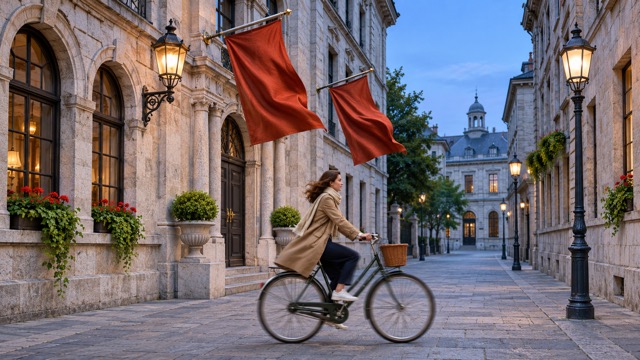
Ein Foto animieren

Ein Foto animieren

Beginne mit einem Standbild, dessen Bildausschnitt bereits passt. Gib an, was sich bewegt und was unverändert bleibt. In einer Straßenszene können Fahnen wehen und ein Radfahrer vorbeifahren, während Kamera und Gebäude fest stehen.

Jeder Referenz eine Aufgabe geben

Jeder Referenz eine Aufgabe geben

Nutze ein Bild für das Motiv, einen kurzen Clip für die Kamerabewegung und bei Bedarf Ton für das Timing. Bitte den Generator etwa, die Kamerafahrt aus dem Clip zu übernehmen und den Ort aus dem Bild beizubehalten.

Ton und Handlung aufeinander abstimmen

Ton und Handlung aufeinander abstimmen

Wähle ein einzelnes hörbares Ereignis, etwa das Einschnappen eines Kofferverschlusses. Gib seinen Zeitpunkt an und prüfe beim Abspielen, ob der Ton zur Bewegung passt und vor dem ruhigen Hintergrund hörbar bleibt.

So testest du Seedance 2.5 Flash gratis

Der erste Clip sollte eine konkrete Frage beantworten. Prüfe vor der Generierung im Formular die verfügbaren Einstellungen und den erwarteten Guthabenverbrauch.

1

1. Die passende Eingabe wählen

Nutze Text, wenn die Szene erst eine Idee ist, ein Bild, wenn das erste Einzelbild wichtig ist, oder Referenzen, wenn ein bestimmter Look oder eine Bewegung bereits feststehen.

2

2. Beschreiben, was sich ändert

Schreibe in Abspielreihenfolge: Anfang, Handlung und Ende. Eine Tasse steht still, eine Hand hebt sie hoch, und die Kamera bleibt auf dem Feuchtigkeitsring. Nenne das Detail, das zuletzt auffallen soll.

3

3. Mit kurzer Dauer beginnen

Gib der Haupthandlung genug Zeit, um erkennbar zu sein. Eine kurze Produktdrehung braucht weniger Zeit als eine Enthüllung mit Pause. Wähle Dauer und Auflösung im Formular und prüfe die Schätzung vor dem Absenden.

4

4. Ansehen und nur eine Sache ändern

Spiele den Clip einmal mit und einmal ohne Ton ab. Wenn das Motiv wandert, vereinfache die Kamerabewegung. Wenn das Bild passt, der Ton aber zu spät einsetzt, passe nur den Zeitpunkt an, damit beide Versionen vergleichbar bleiben.

Vier Projektideen für Seedance 2.5 Flash

Gib der Einstellung einen konkreten Zweck: ein Produkt erklären, eine Stimmung erzeugen oder prüfen, ob eine Szene in Bewegung funktioniert.

Einstiege für Social-Media-Clips

Vergleiche zwei Einstiege desselben Kurzvideos: eine ruhige Enthüllung und eine sofortige Nahaufnahme. Lass das Ende gleich und prüfe, welcher Einstieg die Handlung schneller verständlich macht.

Produkte demonstrieren

Wähle ein nützliches Detail wie einen Taschenverschluss oder einen faltbaren Ständer. Nutze eine klare Referenz und eine langsame Kamerabewegung, damit der Mechanismus im Bild bleibt. Vergleiche Formen und Beschriftungen vor dem Teilen mit dem Original.

Das Timing eines Storyboards testen

Plane drei Momente: Ein Kurier kommt an, sieht oben ein Licht und hält vor der falschen Tür. Prüfe die Pause vor der letzten Aktion, um zu sehen, wo du beim späteren Schnitt mehr Zeit lassen solltest.

Atmosphärische Zwischenbilder und B-Roll

Wähle eine erkennbare Textur und den passenden Ton. Ein Beispiel: Regen läuft über ein Busfenster, auf dem sich vorbeiziehende Straßenlaternen spiegeln. Lass am Ende einen Moment gleichmäßiger Bewegung für den nächsten Schnitt.

Mehr aus jedem Test mit Seedance 2.5 Flash herausholen

Teste Entscheidungen, die sich später schwer ändern lassen: Bildausschnitt, Bewegung, Timing und den Anschluss an anderes Material.

Bewegung vor Details testen

Prüfe die Kamerabahn, bevor du Zeit in Texturen investierst. Verwende ein Motiv und eine Bewegungsrichtung. Vergleiche erstes und letztes Einzelbild, um zu sehen, ob das Hauptmotiv durchgehend klar erkennbar bleibt.

Unter gleichen Bedingungen vergleichen

Halte bei verfügbarem Guthaben Dauer, Anfangsbild und Motiv zwischen den Versuchen konstant. Ändere nur Licht oder Kamera. So erkennst du, welche Entscheidung den Unterschied macht.

Die Auflösung für den nächsten Schritt wählen

Nutze 480p für die Bewegungsstudie, wenn es zur Aufgabe passt. Prüfe in 720p Konturen und Requisiten, sobald die Einstellung funktioniert. Falls du eine höhere native Auflösung brauchst, plane die finale Ausgabe frühzeitig.

Guthaben vor einer Serie prüfen

Prüfe vor mehreren Einstellungen dein Guthaben und die Kostenschätzung. Teste zunächst eine Einstellung, finde eine passende Prompt-Struktur und variiere anschließend Motiv und Handlung.

Fragen zum Gratis-Test und zum Seedance 2.5 Flash Videogenerator

Bereite den ersten Test vor, lerne den Generator kennen und wähle die passenden Einstellungen.

Öffne den Generator und prüfe dein Guthaben. Wenn ein anrechenbares Gratisguthaben für den Auftrag ausreicht, kannst du es verwenden. Prüfe die Schätzung erneut, wenn du Dauer, Auflösung oder Referenzen änderst.

Beginne mit einer Einstellung

Plane deine nächste Einstellung mit Seedance 2.5 Flash

Hast du ein Foto zum Animieren oder eine Idee für den Anfang? Prüfe deinen Gratiszugang, gib eine klare Handlung vor und sieh dir das Ergebnis an, bevor du daraus eine Sequenz machst.

Text, Bilder und Referenzmaterial
480p und 720p
Bewegung und Ton in derselben Szene